杰微主板電腦BIOS設置U盤啟動全攻略
在計算機軟件研發工作中,開發者經常需要為新設備部署系統、進行系統調試或運行特定的測試環境,此時從U盤啟動電腦是一項必備技能。對于使用杰微(J&W,現已并入杰和科技)主板的電腦,其BIOS設置界面可能與其他主流品牌略有不同。本文將詳細指導您如何設置杰微主板的BIOS,以實現從U盤啟動,為您的軟件研發工作提供便利。
第一步:準備工作
- 制作可啟動U盤:這是前提。根據您的研發需求,使用如Rufus、UltraISO或Ventoy等工具,將系統鏡像(如Windows PE、Linux發行版、Windows安裝鏡像或您自定義的研發環境鏡像)寫入U盤。確保U盤在制作后能被正確識別為啟動設備。
- 確認U盤接口:建議將U盤插入主板后部的USB接口(通常是USB 2.0黑色接口),這些接口由主板芯片組直接控制,兼容性最佳,對于舊型號杰微主板尤其重要。
第二步:進入BIOS設置界面
- 將制作好的U盤插入電腦。
- 開機或重啟電腦。
- 在屏幕剛亮起、出現主板品牌Logo(可能是杰微或J&W)時,立即反復按特定的按鍵。對于大多數杰微主板,通常是 Delete (Del) 鍵。部分型號也可能是 F2 或 F12 鍵。如果不確定,可以在開機瞬間留意屏幕底部的提示,如“Press DEL to enter SETUP”。
- 成功進入后,您將看到杰微主板的BIOS設置界面。其界面可能是經典的藍色背景AMI BIOS風格,也可能是較新的UEFI圖形化界面。
第三步:關鍵BIOS設置步驟
根據您主板的BIOS類型,操作路徑略有不同。
對于傳統AMI BIOS(藍屏界面):
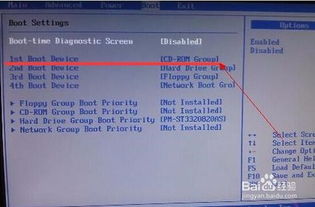
- 找到啟動設備設置:使用鍵盤方向鍵移動到 “Boot” 或 “Advanced BIOS Features” 選項卡。
- 調整啟動順序:
- 在啟動選項中找到 “Boot Device Priority”、“Hard Disk Drives” 或類似的選項。
- 進入后,您會看到“1st Boot Device”、“2nd Boot Device”等。
- 將 “1st Boot Device” 設置為 “Removable Devices”(可移動設備)或直接選擇您的U盤型號(如“USB: Kingston DataTraveler”)。如果U盤被識別為硬盤,則可能需要進入 “Hard Disk Drives” 選項,將U盤設置為第一硬盤。
- 啟用USB啟動支持(如果找不到U盤):
- 返回主菜單,進入 “Advanced” 或 “Integrated Peripherals” 選項卡。
- 找到 “USB Storage Legacy Support” 或 “USB Mass Storage Device Support”,將其設置為 “Enabled”。
- 確保 “USB Controller” 選項是開啟的。
對于UEFI BIOS(圖形化界面):
- 界面通常更直觀。進入BIOS后,您可能直接看到包含啟動順序的圖形化列表。
- 使用鼠標或鍵盤,直接將代表U盤的圖標(通常標注有U盤品牌或“UEFI: [U盤名]”)拖拽到列表的最前面。
- 或者,尋找 “Boot” 菜單,在 “Boot Option #1” 中選擇您的U盤。注意,U盤可能會有兩個條目:一個是帶“UEFI”前綴的,另一個是不帶的。選擇帶 “UEFI” 的條目通常能獲得更佳的兼容性和性能,尤其是在安裝Windows 8/10/11或現代Linux系統時。如果您的啟動U盤是傳統MBR模式,則選擇不帶UEFI的條目。
第四步:保存并退出
- 無論哪種界面,設置完成后,按 F10 鍵(這是保存并退出的通用快捷鍵,屏幕底部通常有提示)。
- 會彈出確認窗口,詢問“Save configuration changes and exit?”,選擇 “Yes” 或按 Enter 鍵確認。
- 電腦將自動重啟。
第五步:驗證啟動
重啟后,電腦應該會從U盤加載。如果成功,您將看到U盤內系統的啟動菜單(如Windows安裝界面、PE系統桌面或Linux引導菜單)。如果仍然從硬盤啟動,請重復上述步驟,確認U盤已正確插入、BIOS設置已保存,并確保U盤本身是可啟動的。
給軟件研發者的特別提示
- 安全啟動(Secure Boot):在UEFI BIOS中,如果您在啟動UEFI模式的U盤時遇到問題,可以嘗試在 “Security” 或 “Boot” 選項卡中找到 “Secure Boot” 選項,暫時將其設置為 “Disabled”。這在運行一些自定義內核或工具時可能是必要的。
- 快速啟動菜單:許多杰微主板也支持開機時按 F12(或F8、F11)直接調出一次性啟動菜單(Boot Menu)。在這個菜單中直接選擇U盤啟動,無需修改BIOS永久設置。這對于臨時使用U盤環境進行調試或測試非常方便。
- 兼容性支持模塊(CSM):如果您需要在舊主板上啟動傳統MBR格式的U盤,而在UEFI BIOS中找不到該選項,請確保 “CSM Support”(在“Boot”選項中)設置為 “Enabled”。
通過以上步驟,您可以熟練地在杰微主板電腦上設置從U盤啟動,從而靈活地進行系統安裝、軟件調試、故障排查或運行獨立的測試環境,極大提升軟件研發與測試的效率。
如若轉載,請注明出處:http://www.renqiuxinglong.cn/product/82.html
更新時間:2026-06-18 01:42:47